Power BI-tip 3 van 4: kleine ingrepen, groot verschil.
3/4 – Download de volledige longread voor alle tips
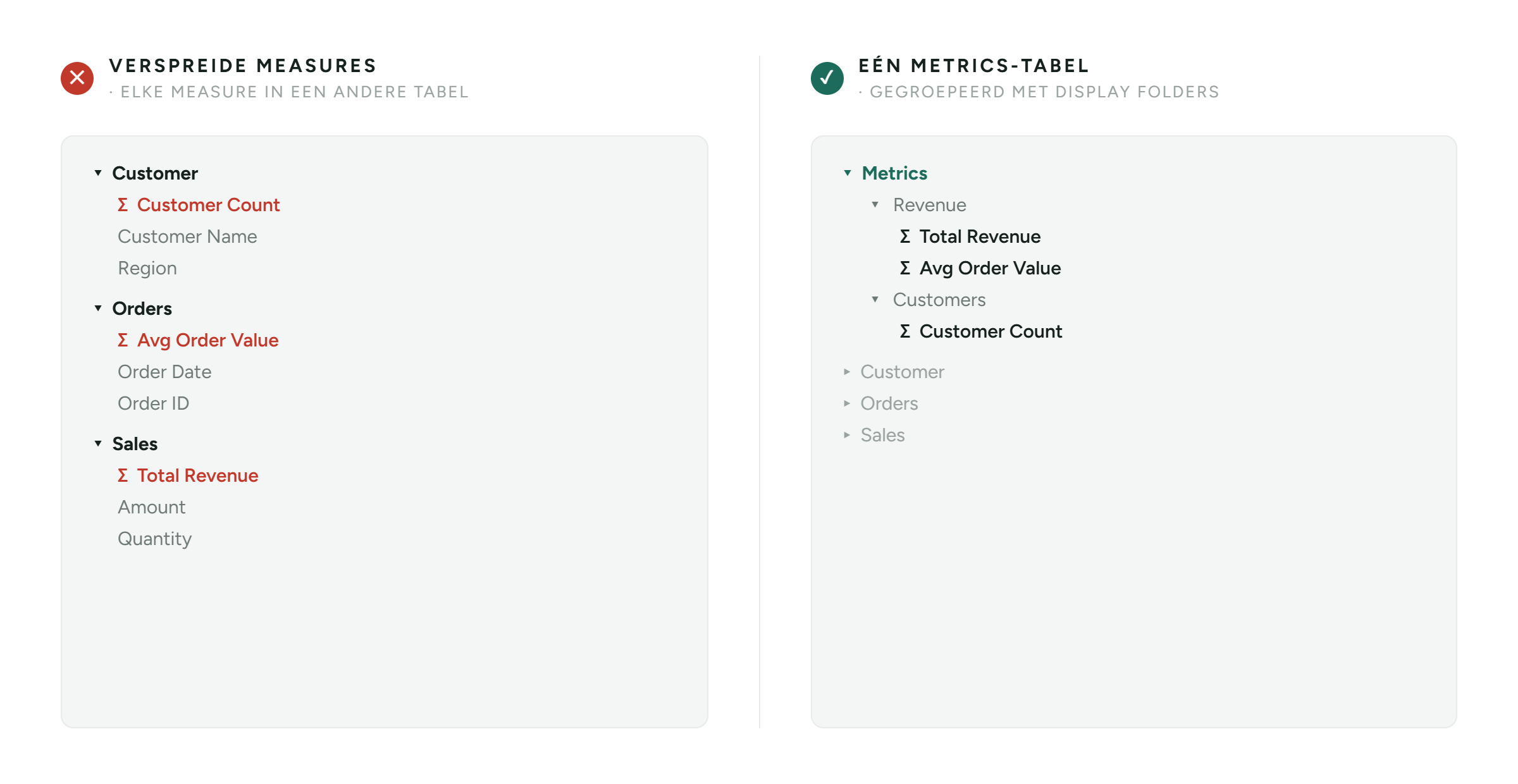
In veel modellen die ik tegenkom, staan measures verspreid over de tabellen waar ze gebouwd zijn. Total Revenue in de Sales-tabel, Customer Count bij Customer, Avg Order Value bij Orders. Op het moment van bouwen is dat volkomen logisch, en twee maanden later weet niemand nog waar iets staat.
Bij twintig, dertig of vijftig measures wil je niet door tien tabellen klikken om te vinden wat je nodig hebt. Het Fields-paneel heeft een zoekfunctie, maar die helpt je enkel wanneer je al weet hoe een measure heet. Weet je dat niet, of weet je niet dat een KPI al bestaat, dan bouwt iemand ze een tweede keer met een kleine afwijking. Zo krijg je twee measures die bijna hetzelfde doen.
Voor eindgebruikers die zelf een visual aanpassen, is de vraag nog concreter. Waar staat die measure nu weer?
De aanpak: de ‘Metrics’ tabel
Maak een lege tabel aan met de naam Metrics en verplaats al je measures naar die tabel. Die tabel bevat geen enkele rij data, ze dient enkel als centrale plek. Daarna groepeer je binnen die tabel met Display Folders, bijvoorbeeld Sales, Finance en Operations, zodat je een mappenstructuur krijgt in plaats van een lange lijst.
Het resultaat is dat iedereen op dezelfde plek gaat kijken. Je model kan groeien zonder dat het overzicht mee groeit, en eindgebruikers vinden alles zonder jou iets te moeten vragen.
QUICK WIN VOOR GROTERE MODELLEN
Measures één per één verplaatsen in Power BI Desktop werkt, maar wordt snel omslachtig. In Tabular Editor verplaats je ze in bulk en sleep je Display Folders in de juiste structuur. Wie verder wil gaan, doet met een C#-script in enkele regels hetzelfde werk voor een volledig model.
KEY TAKEAWAY
Een measure die niemand vindt, bestaat in de praktijk niet. Eén Metrics-tabel met Display Folders kost je een halfuur en maakt je model vindbaar voor je collega’s, je eindgebruikers en je toekomstige zelf.
DOWNLOAD HIER DE VOLLEDIGE LONGREAD
Dit is tip 3 van 4. Wil je het volledige stappenplan, samen met de andere drie quick wins?